


Bir önceki yazımızda LaTeX ile bölüm ve alt bölüm oluşturmayı anlatarak bir örnekle anlattıklarımızı somutlaştırmıştık, bu yazımızda ise belgenizin sayfa numarası ayarlama ve örnekleri paylaşacağız. Başlık sayfası (title page) oluşturmaktan sonra öğrenilecek ilk şeylerden birisi de sayfa numaralandırmadır. LaTeX’te sayfa numaralandırılırken kullanabileceğiniz plain, empty ve headings‘tir. İlk örnek olan plain aslında varsayılan biçimdir. Yani plain kullanılırsa program sayfanın orta alt kısmına 1’den başlayarak sayfa numarasını ekleyecektir.
Sayfa Numarası İçin Bir Örnek
Örnek dosyamızla anlatılanları örnekleyelim. Aşağıdaki belgeyi programa yapıştırıp dosyayı çalıştırırsak hemen kodların altında yer alan çıktıyı alırız.
\documentclass{article}
\usepackage[utf8]{inputenc}
\usepackage[turkish]{babel}
\pagestyle{plain}
\begin{document}

\section{Giriş} Lorem ipsum dolor sit amet, consectetur adipiscing elit. In semper fringilla lectus, vel pellentesque orci facilisis ac. Aliquam quis imperdiet sem. Praesent tempus lacinia enim, quis suscipit urna finibus ac. Proin id tortor porttitor, maximus elit ut, semper mi.

\section{Literatür Taraması} Cras a sapien vel leo dictum convallis. Vivamus auctor condimentum faucibus. Donec vitae dolor et urna condimentum pretium. Integer vel magna quam. Sed neque orci, imperdiet sit amet viverra vel, pretium ac orci.
\end{document}

Eğer empty kullanmış olsaydık hiçbir sayfada sayfa numarası olmayacaktı. Yani tüm sayfaların numarasız olmasını istiyorsanız empty opsiyonunu kullanabilirsiniz. Son opsiyon ise headings‘tir. Bu biçimi kullanınca sayfa numarası sayfanın sağ üst tarafına gözükür. Buna ek olarak sayfanın bulunduğu bölüm (\section) sayfanın sol üst tarafına yazılacaktır. Dosyamızda kırmızı olan bölümü \pagestyle{headings} ile değiştirirsek aşağıdaki çıktıyı alırız.
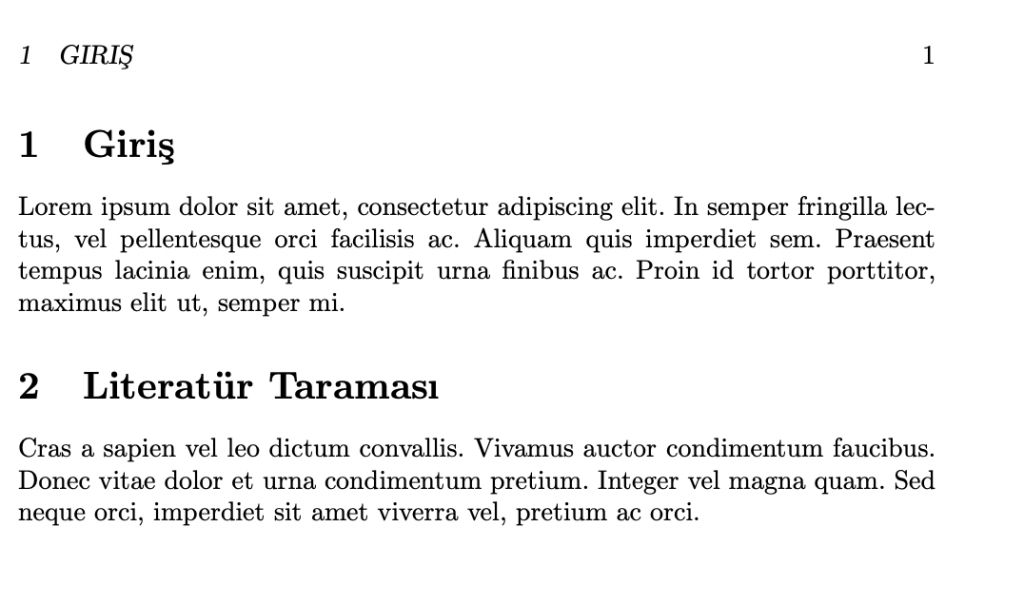
Bu verdiğimiz örnekler en temel sayfa numaralandırma işlemidir. Daha profesyonel içerik sayfalandırma ile ilgili ilerleyen günlerde biz yazı yazacağız. Çünkü bazı okulların LaTeX tez şablonlarında tezin yazarı, chapter ya da bölümü her sayfanın üst kısmında bulunmasını talep edebiliyorlar. Ayrıca tez, makale, ödev veya proje yazma aşamasında bir problemle karşılaabilirsiniz. Aşağıda bulunan yorum bölümünden bize sorabilirsiniz. Eğer LaTeX ile tez yazmayı öğrenmek için yeterli zamanınız yoksa veya biliyorsanız bile kendiniz el yazınızla ya da başka bir metin editöründe yazdığınız tezinizi, makalenizi, ödevinizi, proje, bildiri veya herhangi bir dökümanınızı biz sizin yerinize LaTeX ile yazmanızda yardımcı olabiliriz. Neler yaptığımızı görmek için linkteki sayfaya bakabilirsiniz. Lütfen LaTeX ile tez yazmayla ilgili fiyat, iş alımı ve iş teslimi veya aklınıza gelebilecek diğer sorularla ilgili bizimle iletişime geçebilirsiniz.




Bir yanıt yazın